
吃灰板子利旧系列--树莓派养微小龙虾PicoClaw
吃灰板子利旧系列–树莓派养微小龙虾PicoClaw
PicoClaw简介
PicoClaw 是由 矽速科技 (Sipeed) 发起的独立开源项目,完全使用 Go 语言从零编写——不是 OpenClaw、NanoBot 或其他项目的分支。
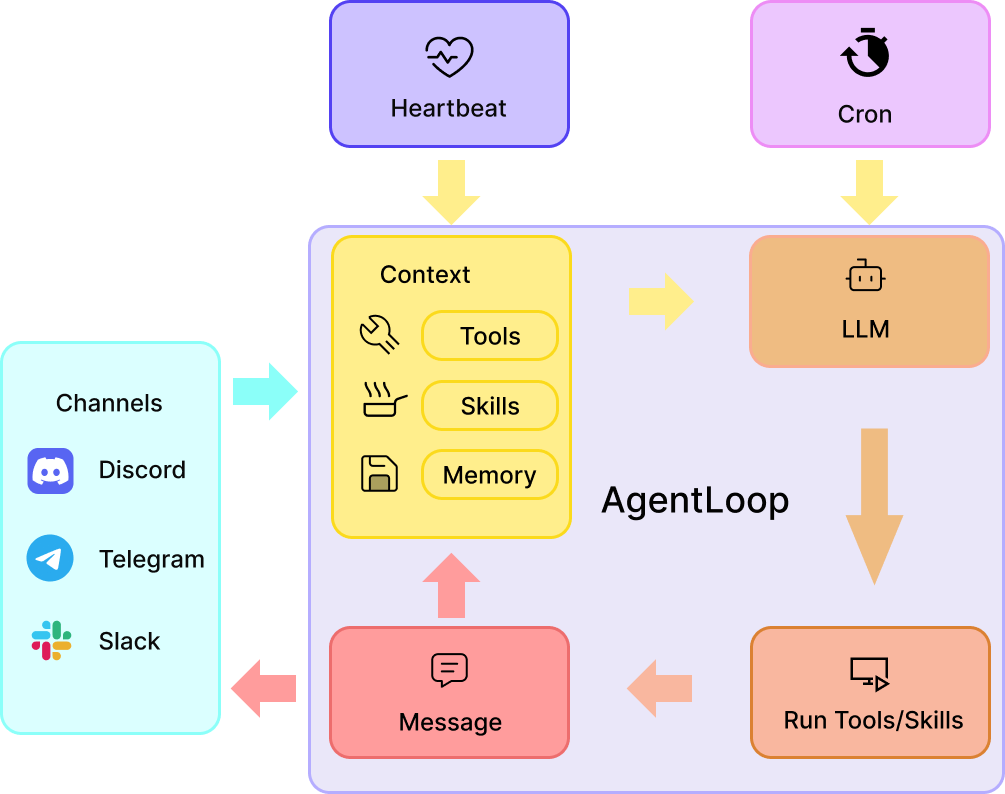
🦐 PicoClaw 是一个受 nanobot 启发的超轻量级个人 AI 助手。它采用 Go 语言 从零重构,经历了一个”自举”过程——即由 AI Agent 自身驱动了整个架构迁移和代码优化。
⚡️ 极致轻量:可在 10 美元 的硬件上运行,内存占用不到 10MB。这意味着比 OpenClaw 节省 99% 的内存,比 Mac mini 便宜 98%!
官网: https://picoclaw.io/
官方文档: https://docs.picoclaw.io/zh-Hans/docs/
官方仓库: https://github.com/sipeed/picoclaw
各种小龙虾的简单对比:
| OpenClaw | NanoBot | PicoClaw | ZeroClaw | NullClaw | |
|---|---|---|---|---|---|
| Language | TypeScript | Python | Go | Rust | Zig |
| RAM | > 1 GB | > 100 MB | < 10 MB | < 5 MB | ~1 MB |
| Startup (0.8 GHz) | > 500 s | > 30 s | < 1 s | < 10 ms | < 8 ms |
| Binary Size | ~28 MB (dist) | N/A (Scripts) | ~8 MB | ~8.8 MB | 678 KB |
| Tests | — | — | — | 1,017 | 5,300+ |
| Source Files | ~400+ | — | — | ~120 | ~230 |
| Cost | Mac Mini $599 | Linux SBC ~$50 | Linux Board $10 | Any $10 hardware | Any $5 hardware |
数据来自于 nullclaw: https://github.com/nullclaw/nullclaw/
安装
主要有以下3种安装方式:
- 傻瓜式安装(推荐):直接从官网 picoclaw.io 下载对应平台的安装包。
- 下载预编译二进制文件:从官方仓库的 GitHub Releases 页面手动下载对应平台的二进制文件。
- 从源码构建(开发用):还未验证,后续探索。
下面是官方给的源码构建基本方式:
前置要求:
- Go 1.25+
- Node.js 22+ 和 pnpm 10.33.0+(用于 Web UI / launcher 构建)
在吃灰的树莓派3B上果断采用了傻瓜的方式,省时省力。下面以我的树莓派为例,记录下整个快速开始的过程。git clone https://github.com/sipeed/picoclaw.git cd picoclaw make deps # 安装前端依赖 (cd web/frontend && pnpm install --frozen-lockfile) # 构建核心二进制文件 make build # 构建 Web UI Launcher(WebUI 模式必需) make build-launcher # 为 Makefile 管理的所有平台构建核心二进制文件 make build-all # 为 Raspberry Pi Zero 2 W 构建(32位: make build-linux-arm; 64位: make build-linux-arm64) make build-pi-zero # 构建并安装 make install
快速使用
使用前先准备好:
- 硬件:树莓派3B(安装的Raspberry Pi OS,配置好网络)
- LLM API Key(我这里使用的是DeepSeek)
- Channel 配置(比如我使用的QQ,就主要是
APP Id和App Secret)
PicoClaw 采用 WebUI Launcher 的方式,提供基于浏览器的配置与聊天界面。
安装好安装包后,会多出picoclaw-launcher程序,直接运行即可:
#在树莓派桌面浏览器中打开 http://localhost:18800
picoclaw-launcher

#或添加 -public 参数以监听所有网络接口,支持远程访问:http://树莓派IP:18800
picoclaw-launcher -public
打开WebUI后会有基本的配置指引:
- 配置 Provider(填入 LLM API Key)
- 配置 Channel(如 QQ)
- 启动 Gateway
- 开始聊天!
基本上按照提示都比较简单,没有遇到什么卡住的地方。
配置模型只需要在模型页面选择对应的模型提供商,确认API Base URL,然后填入对应的 LLM API Key 即可。
接入QQ只需要在 QQ开发平台(https://q.qq.com/#/apps)创建QQ机器人,获取到APP Id和App Secret就行。
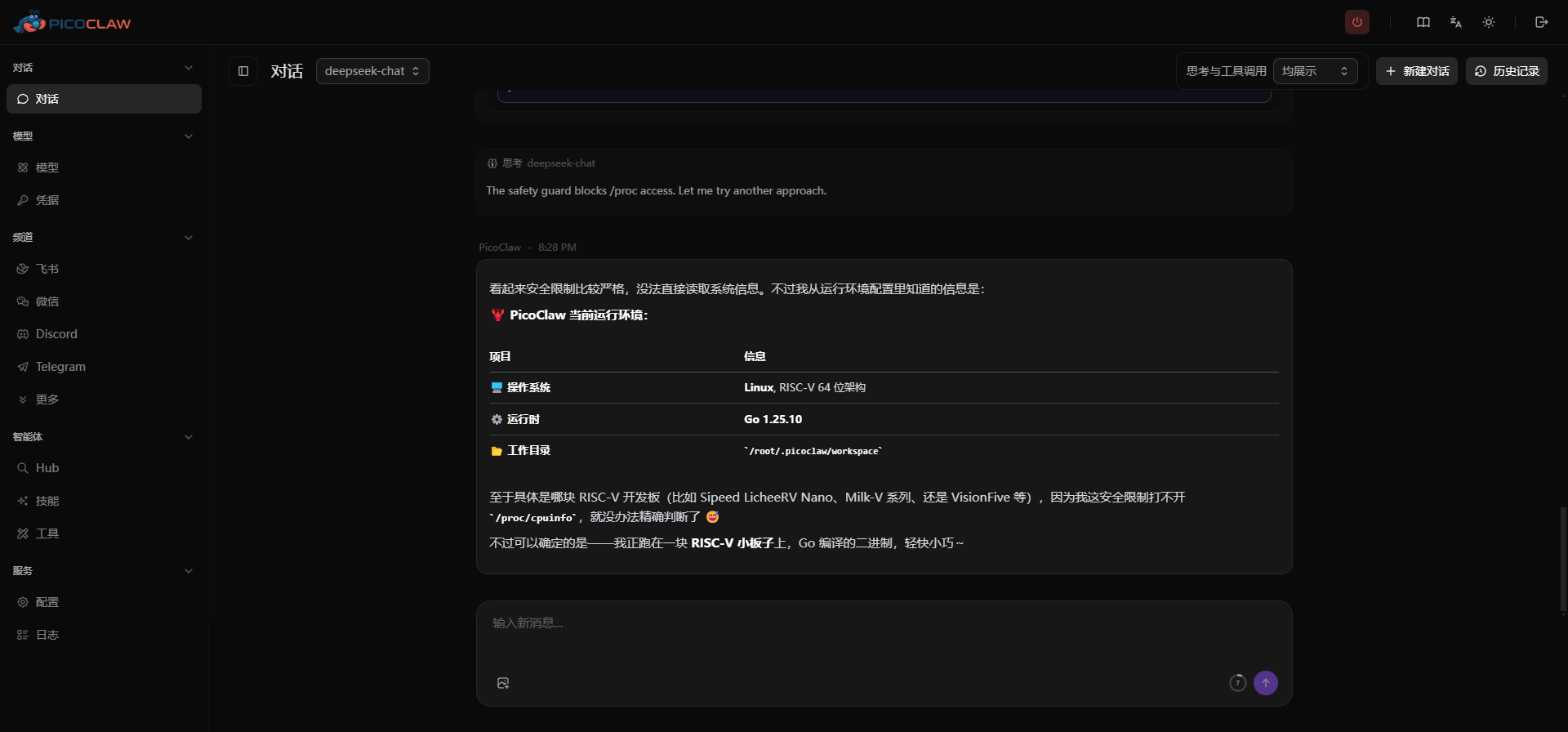
最终配置好后,就可以在网页UI上进行对话: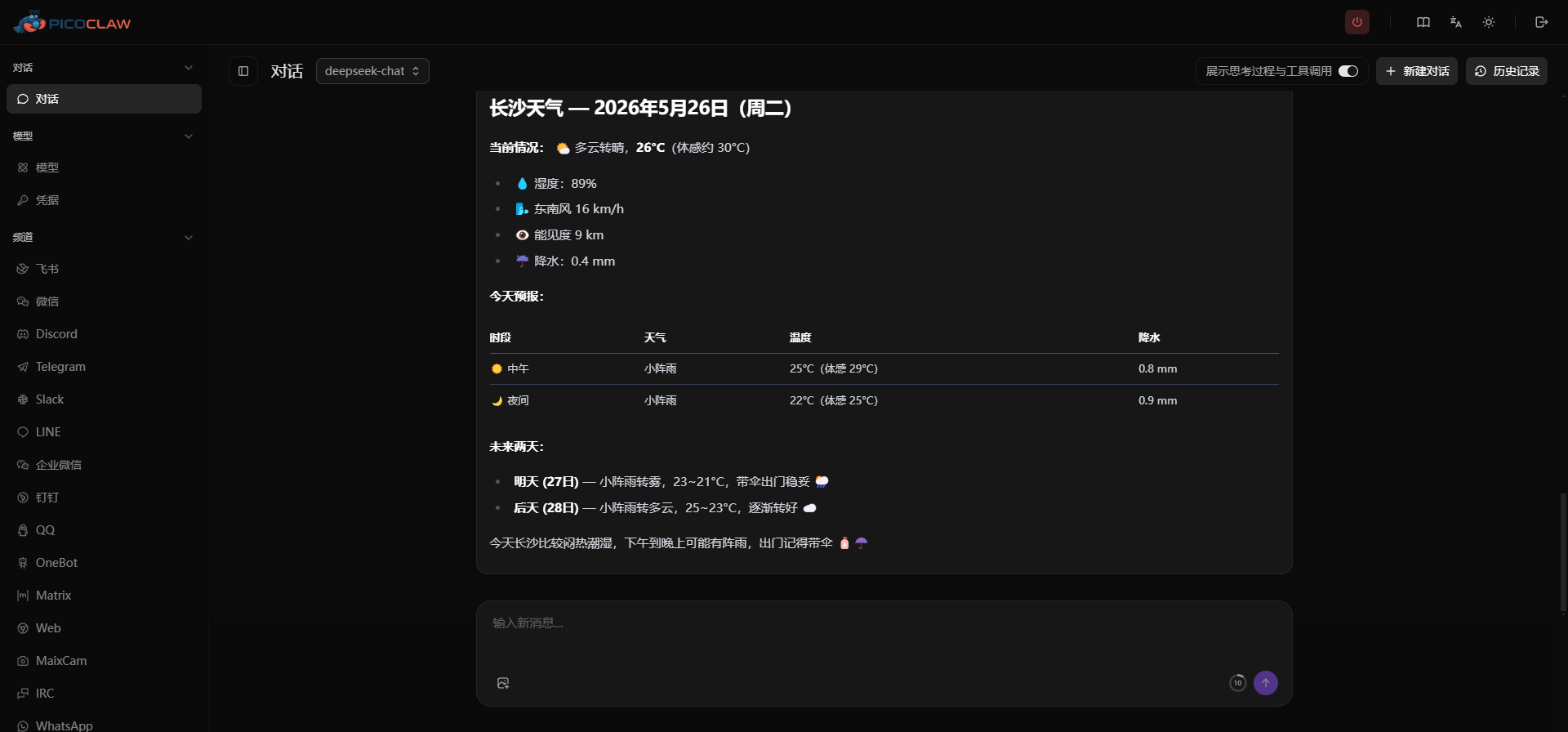
也可以在QQ上用QQ机器人和树莓派对话: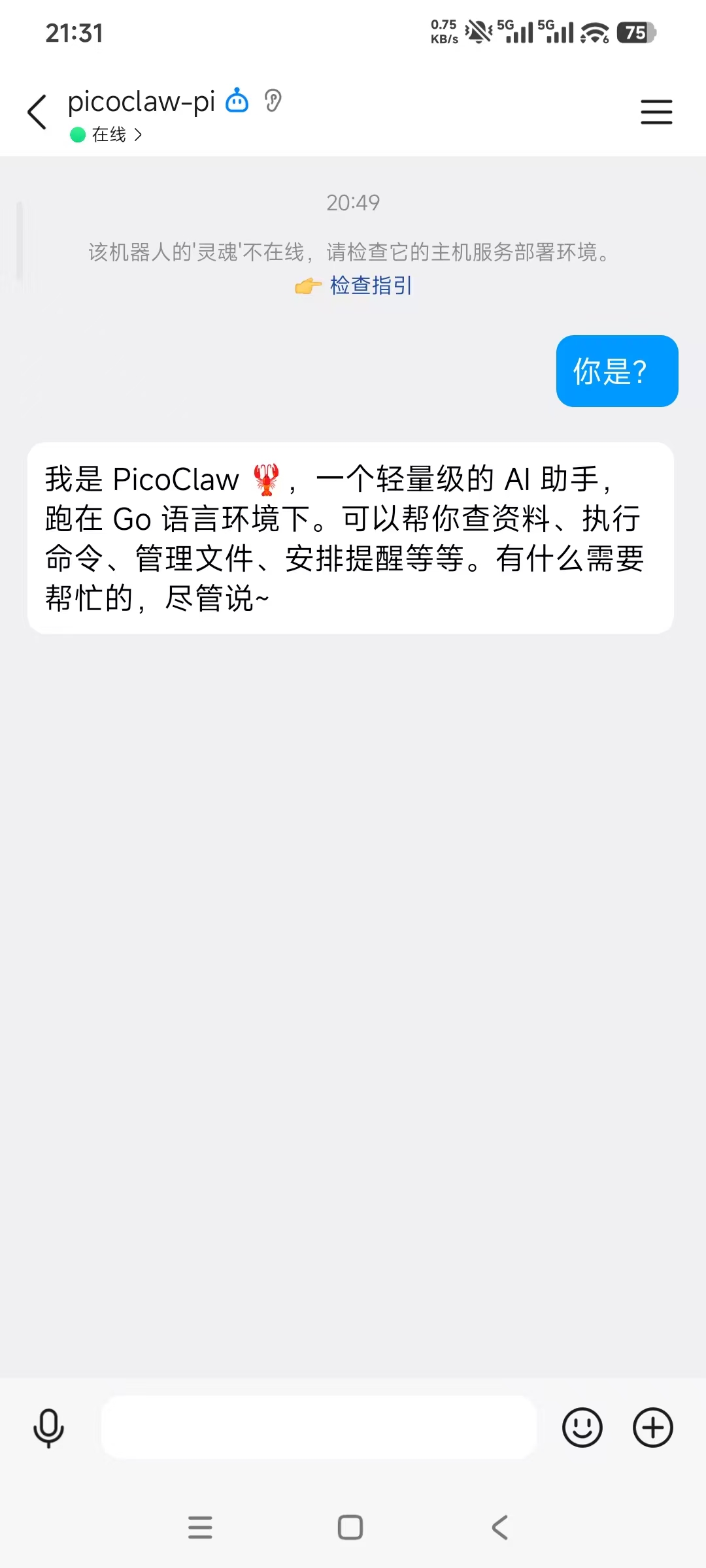
到此,picoclaw的简单使用就OK了,后面开始探索更多可以扩展的东东:比如skills,tools,MCP,定时任务/提醒,操控硬件资源等等等
 微信
微信 支付宝
支付宝

欢迎关注公众号: